レシート写真のフォルダをReceiptBookの経費台帳に変える方法
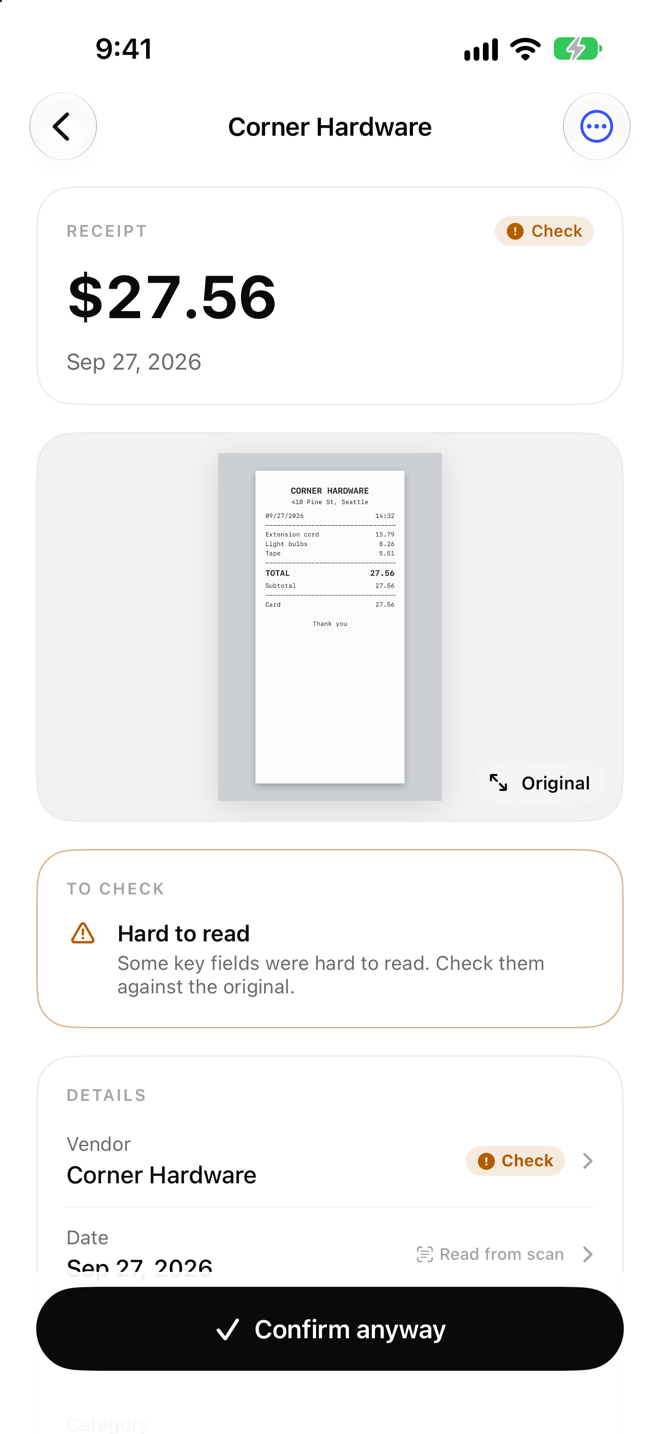
写真フォルダは、そのままではきれいな経費台帳になりません。ぼやけた画像、重複した写真、合計が切れた画像、ページ不足、内容の分からないファイル名が混ざっていることがあります。ReceiptBookで整理できますが、取り込み前に原本を確認することが重要です。
取り込み前に写真を整理する
まず作業用のコピーを作ります。月や四半期ごとに分け、元のファイル名を残し、明らかな重複、レシートではない画像、合計が切れた写真を見つけます。疑わしい画像は、別ページや重要なレシートの唯一のコピーかもしれません。確認する前に削除しないでください。
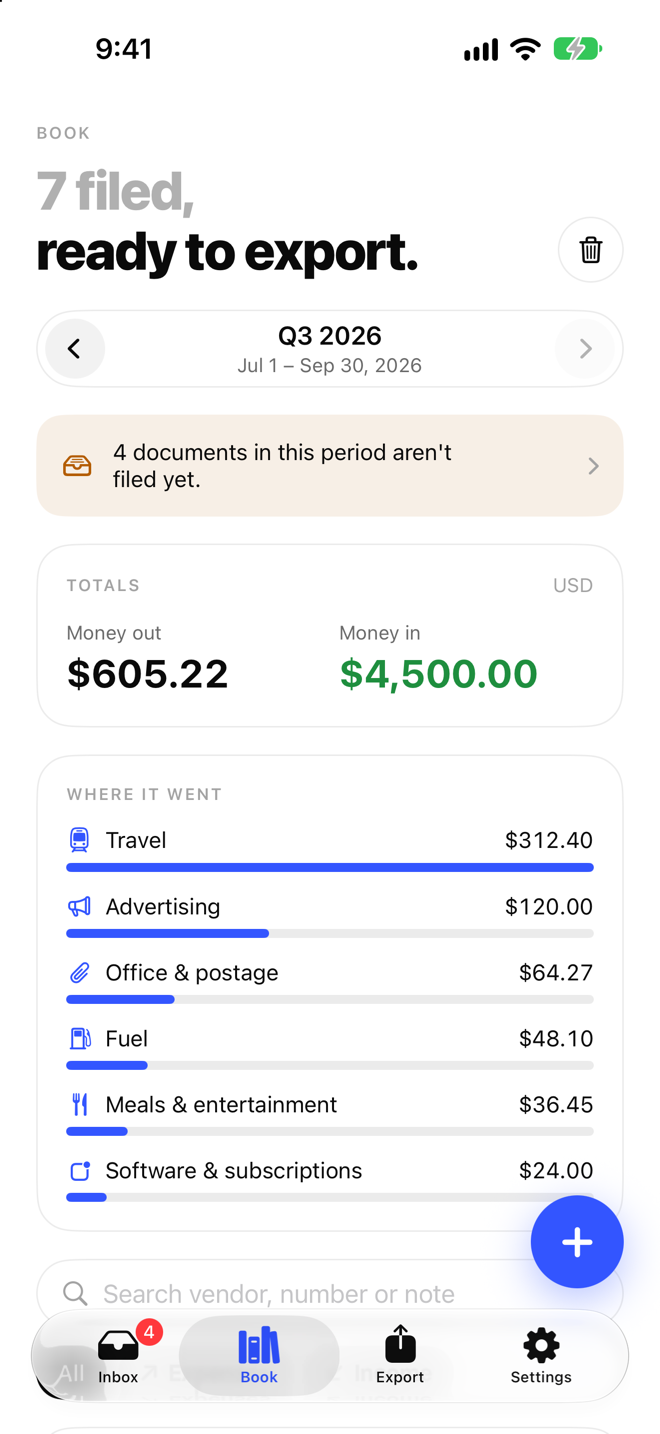
アーカイブ全体ではなく、期間ごとの少量のバッチで取り込みます。各バッチで取引先、日付、金額、税額、カテゴリを確認してください。国や通貨が混在する場合は、合計を分かりやすくするために分けます。不明な値は推測せず、Checkのままにして会計担当者や発行元への質問をメモします。
経費の重複を防ぐ
作業中はファイル名、日付、取引先、合計を記録する簡単な一覧を使います。同じレシートに複数のファイル名が付くことがあり、1枚の請求書が複数ページの場合もあります。ページをまとめ、見えている情報を比べてから別の経費にするか判断してください。2枚目の写真は新しい購入ではなく、より鮮明な差し替えかもしれません。
ReceiptBookの記録を作った後も原本を削除しないでください。編集していないアーカイブを残し、構造化した記録を修正する場合はメモを付けます。期間の最後に、取引先・日付・合計が重複する組み合わせ、原本やカテゴリがない項目、金額が不自然な項目を絞り込みます。
ぼやけた写真と不足ページを扱う
写真がぼやけている、切れている、ページが不足している場合は確認待ちにします。メール、取引先のポータル、別のフォルダから原本を探し、見つかったら記録を補います。分からない値を似たレシートから推測せず、不足として記録してください。1枚の写真に複数のレシートが写っている場合は、それぞれを識別できるときだけ分けます。
確認しやすい最終パッケージを作る
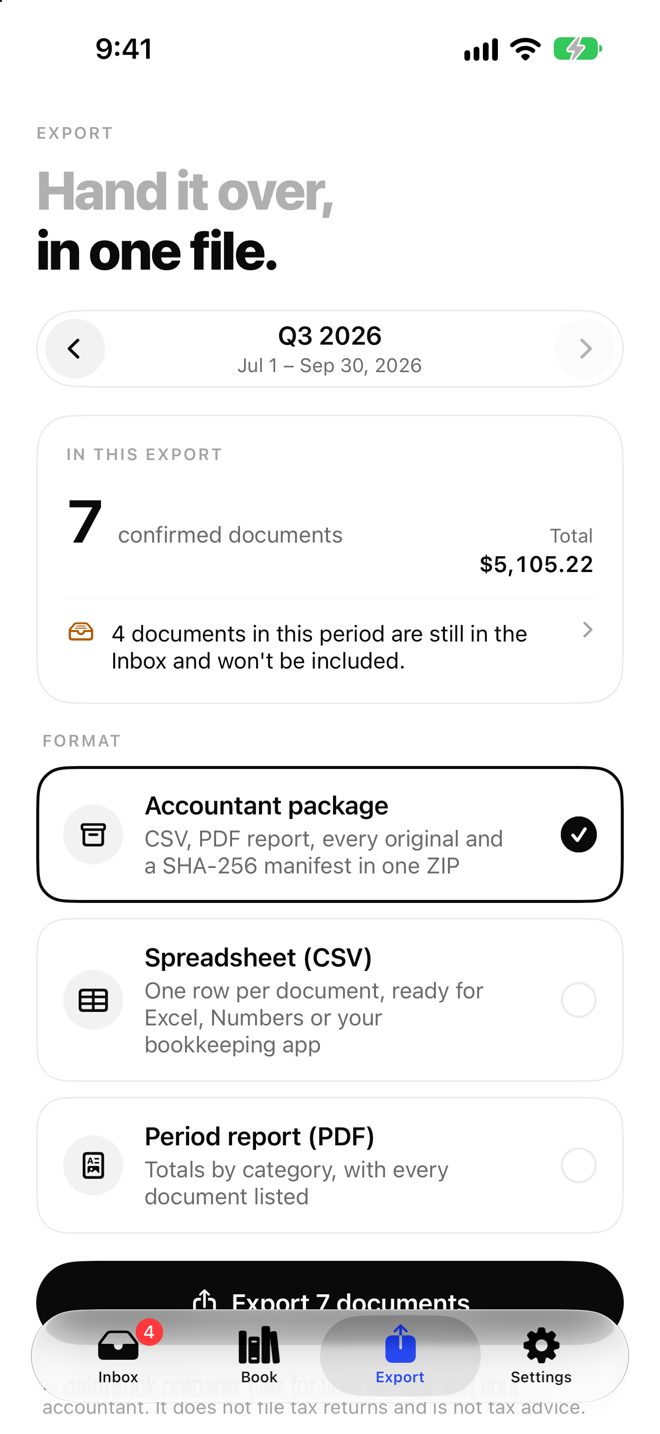
エクスポート前に期間、カテゴリ、確認状態で絞り込みます。ReceiptBookの合計を原本フォルダと仮の一覧に照らし合わせます。CSVは分析、PDFは固定した閲覧、ZIPは原本とレポートの保管に向いています。書き出したファイルをすべて開き、日付と合計を確認し、日付を付けた未編集のコピーを保存します。ReceiptBookを見る、またはReceiptBookの重複請求書チェックも参考にしてください。
ReceiptBookは証憑を整理するツールであり、税務処理を決めたり、必要な会計記録を置き換えたりするものではありません。原本を保存し、国や事業に適用される保存ルールを確認してください。
注意:原本のアーカイブを残し、申告・税金・財務判断に関わるレシートは会計の専門家に確認してください。
このテーマを実践する手順
「レシート写真のフォルダをReceiptBookの経費台帳に変える方法」を検索するときに役立つのは、重要な点を繰り返し確認できる手順です。このReceiptBookガイドを出発点にし、行動する前に現在の情報源を確認してください。製品は情報整理と確認を助けますが、不足する事実を補ったり専門家の判断に代わったりはしません。
判断前の簡単なチェックリスト
- 確認できるようレシートの元画像を残します。
- OCR後に販売者、日付、金額、通貨、カテゴリを確認します。
- 推測せず、仕事用、個人用、税務関連を分けます。
- 引き渡すときは元画像と構造化ファイルを一緒に書き出します。
情報が変わる可能性がある場合は、バージョン、日付、根拠にした情報源を記録して判断の文脈を残します。
詳しい手順と実践フロー
この拡張セクションでは「レシート写真のフォルダをReceiptBookの経費台帳に変える方法」を繰り返し使える ReceiptBook の手順に変えます。単にチェックリストを長くするのではなく、重要な入力、確認の順序、判断時点の状況を明確にすることが目的です。receipt capture, OCR review, expense categories and structured exportsを扱うときに特に役立ちます。初回は順番に読み、状況が変わったら該当する手順に戻ってください。
ステップ1:質問と必要な記録を決めます。
まず ReceiptBook でこの作業を行い、結果を元の情報源や観察内容と照合します。「レシート写真のフォルダをReceiptBookの経費台帳に変える方法」では日付、関係する状況、まだ得られていない情報を記録してください。スクリーンショット、メモ、書き出しの間に何があったかを他の人が推測しなくてもよい記録が役立ちます。
ステップ2:結果を解釈する前に元の入力を集めます。
まず ReceiptBook でこの作業を行い、結果を元の情報源や観察内容と照合します。「レシート写真のフォルダをReceiptBookの経費台帳に変える方法」では日付、関係する状況、まだ得られていない情報を記録してください。スクリーンショット、メモ、書き出しの間に何があったかを他の人が推測しなくてもよい記録が役立ちます。
ステップ3:結果を見直し、不確かな点や不足したデータを記録します。
まず ReceiptBook でこの作業を行い、結果を元の情報源や観察内容と照合します。「レシート写真のフォルダをReceiptBookの経費台帳に変える方法」では日付、関係する状況、まだ得られていない情報を記録してください。スクリーンショット、メモ、書き出しの間に何があったかを他の人が推測しなくてもよい記録が役立ちます。
ステップ4:後で比較できるよう版、日付、次の行動を保存します。
まず ReceiptBook でこの作業を行い、結果を元の情報源や観察内容と照合します。「レシート写真のフォルダをReceiptBookの経費台帳に変える方法」では日付、関係する状況、まだ得られていない情報を記録してください。スクリーンショット、メモ、書き出しの間に何があったかを他の人が推測しなくてもよい記録が役立ちます。
品質確認とよくある間違い
よい長文ガイドは正しい使い方だけでなく限界も説明します。ReceiptBookの記録を判断に使う前に、次の確認を行ってください。不足した入力と否定的な結果、概算値と確認済みの値、便利な要約と元の証拠を区別できます。
確認1
結論から始めず、質問、関係する人や物、期間を先に記録します。 ReceiptBookでは、次の確認で判断を再現できるよう、情報源、状況、限界を記録の近くに残します。
確認2
日付なしで古い記録と新しい記録を混ぜず、修正時も元の観察を残します。 ReceiptBookでは、次の確認で判断を再現できるよう、情報源、状況、限界を記録の近くに残します。
確認3
空欄を、出来事、成分、支出、状態が存在しない証拠だと考えません。 ReceiptBookでは、次の確認で判断を再現できるよう、情報源、状況、限界を記録の近くに残します。
確認4
元の画像、メモ、ラベル、レシート、書き出しを確認する前に要約を共有しません。 ReceiptBookでは、次の確認で判断を再現できるよう、情報源、状況、限界を記録の近くに残します。
確認5
専門、医療、法律、金融、安全に関する判断が必要なとき、アプリの記録で代用しません。 ReceiptBookでは、次の確認で判断を再現できるよう、情報源、状況、限界を記録の近くに残します。
よくある質問
このガイドを使う前に何を確認しますか。
「レシート写真のフォルダをReceiptBookの経費台帳に変える方法」では ReceiptBook で観察を整理し、判断に影響する部分を確認します。情報源、画像、測定、入力が足りない場合は黙って補わず、不足として記録してください。日付と方法を残します。影響が大きい場合や製品の目的を超える質問は、現在の公式情報源または適切な専門家に確認します。
情報が不完全なときはどうしますか。
「レシート写真のフォルダをReceiptBookの経費台帳に変える方法」では ReceiptBook で観察を整理し、判断に影響する部分を確認します。情報源、画像、測定、入力が足りない場合は黙って補わず、不足として記録してください。日付と方法を残します。影響が大きい場合や製品の目的を超える質問は、現在の公式情報源または適切な専門家に確認します。
後から比較しやすい記録にするにはどうしますか。
「レシート写真のフォルダをReceiptBookの経費台帳に変える方法」では ReceiptBook で観察を整理し、判断に影響する部分を確認します。情報源、画像、測定、入力が足りない場合は黙って補わず、不足として記録してください。日付と方法を残します。影響が大きい場合や製品の目的を超える質問は、現在の公式情報源または適切な専門家に確認します。
別の情報源や専門家に相談するのはいつですか。
「レシート写真のフォルダをReceiptBookの経費台帳に変える方法」では ReceiptBook で観察を整理し、判断に影響する部分を確認します。情報源、画像、測定、入力が足りない場合は黙って補わず、不足として記録してください。日付と方法を残します。影響が大きい場合や製品の目的を超える質問は、現在の公式情報源または適切な専門家に確認します。
完了前の実践レビュー
「レシート写真のフォルダをReceiptBookの経費台帳に変える方法」を終える前に、約束ではなく質問として読み直してください。現在の情報の版と元の証拠を確認し、次の行動を ReceiptBook に記録します。よい記録には、何をいつ観察したか、何が不確かか、次に誰が確認するかが残ります。
詳しい手順と実践フロー
この拡張セクションでは「レシート写真のフォルダをReceiptBookの経費台帳に変える方法」を繰り返し使える ReceiptBook の手順に変えます。単にチェックリストを長くするのではなく、重要な入力、確認の順序、判断時点の状況を明確にすることが目的です。receipt capture, OCR review, expense categories and structured exportsを扱うときに特に役立ちます。初回は順番に読み、状況が変わったら該当する手順に戻ってください。
ステップ1:質問と必要な記録を決めます。
まず ReceiptBook でこの作業を行い、結果を元の情報源や観察内容と照合します。「レシート写真のフォルダをReceiptBookの経費台帳に変える方法」では日付、関係する状況、まだ得られていない情報を記録してください。スクリーンショット、メモ、書き出しの間に何があったかを他の人が推測しなくてもよい記録が役立ちます。
ステップ2:結果を解釈する前に元の入力を集めます。
まず ReceiptBook でこの作業を行い、結果を元の情報源や観察内容と照合します。「レシート写真のフォルダをReceiptBookの経費台帳に変える方法」では日付、関係する状況、まだ得られていない情報を記録してください。スクリーンショット、メモ、書き出しの間に何があったかを他の人が推測しなくてもよい記録が役立ちます。
ステップ3:結果を見直し、不確かな点や不足したデータを記録します。
まず ReceiptBook でこの作業を行い、結果を元の情報源や観察内容と照合します。「レシート写真のフォルダをReceiptBookの経費台帳に変える方法」では日付、関係する状況、まだ得られていない情報を記録してください。スクリーンショット、メモ、書き出しの間に何があったかを他の人が推測しなくてもよい記録が役立ちます。
ステップ4:後で比較できるよう版、日付、次の行動を保存します。
まず ReceiptBook でこの作業を行い、結果を元の情報源や観察内容と照合します。「レシート写真のフォルダをReceiptBookの経費台帳に変える方法」では日付、関係する状況、まだ得られていない情報を記録してください。スクリーンショット、メモ、書き出しの間に何があったかを他の人が推測しなくてもよい記録が役立ちます。
品質確認とよくある間違い
よい長文ガイドは正しい使い方だけでなく限界も説明します。ReceiptBookの記録を判断に使う前に、次の確認を行ってください。不足した入力と否定的な結果、概算値と確認済みの値、便利な要約と元の証拠を区別できます。
確認1
結論から始めず、質問、関係する人や物、期間を先に記録します。 ReceiptBookでは、次の確認で判断を再現できるよう、情報源、状況、限界を記録の近くに残します。
確認2
日付なしで古い記録と新しい記録を混ぜず、修正時も元の観察を残します。 ReceiptBookでは、次の確認で判断を再現できるよう、情報源、状況、限界を記録の近くに残します。
確認3
空欄を、出来事、成分、支出、状態が存在しない証拠だと考えません。 ReceiptBookでは、次の確認で判断を再現できるよう、情報源、状況、限界を記録の近くに残します。
確認4
元の画像、メモ、ラベル、レシート、書き出しを確認する前に要約を共有しません。 ReceiptBookでは、次の確認で判断を再現できるよう、情報源、状況、限界を記録の近くに残します。
確認5
専門、医療、法律、金融、安全に関する判断が必要なとき、アプリの記録で代用しません。 ReceiptBookでは、次の確認で判断を再現できるよう、情報源、状況、限界を記録の近くに残します。
よくある質問
このガイドを使う前に何を確認しますか。
「レシート写真のフォルダをReceiptBookの経費台帳に変える方法」では ReceiptBook で観察を整理し、判断に影響する部分を確認します。情報源、画像、測定、入力が足りない場合は黙って補わず、不足として記録してください。日付と方法を残します。影響が大きい場合や製品の目的を超える質問は、現在の公式情報源または適切な専門家に確認します。
情報が不完全なときはどうしますか。
「レシート写真のフォルダをReceiptBookの経費台帳に変える方法」では ReceiptBook で観察を整理し、判断に影響する部分を確認します。情報源、画像、測定、入力が足りない場合は黙って補わず、不足として記録してください。日付と方法を残します。影響が大きい場合や製品の目的を超える質問は、現在の公式情報源または適切な専門家に確認します。
後から比較しやすい記録にするにはどうしますか。
「レシート写真のフォルダをReceiptBookの経費台帳に変える方法」では ReceiptBook で観察を整理し、判断に影響する部分を確認します。情報源、画像、測定、入力が足りない場合は黙って補わず、不足として記録してください。日付と方法を残します。影響が大きい場合や製品の目的を超える質問は、現在の公式情報源または適切な専門家に確認します。
別の情報源や専門家に相談するのはいつですか。
「レシート写真のフォルダをReceiptBookの経費台帳に変える方法」では ReceiptBook で観察を整理し、判断に影響する部分を確認します。情報源、画像、測定、入力が足りない場合は黙って補わず、不足として記録してください。日付と方法を残します。影響が大きい場合や製品の目的を超える質問は、現在の公式情報源または適切な専門家に確認します。
完了前の実践レビュー
「レシート写真のフォルダをReceiptBookの経費台帳に変える方法」を終える前に、約束ではなく質問として読み直してください。現在の情報の版と元の証拠を確認し、次の行動を ReceiptBook に記録します。よい記録には、何をいつ観察したか、何が不確かか、次に誰が確認するかが残ります。
一度の閲覧を再利用できる記録にする
「レシート写真のフォルダをReceiptBookの経費台帳に変える方法」で役立つのは、短い答えを一度読むことだけではありません。似た状況が起きたときに、どのように確認し直すかが分かることも重要です。ReceiptBookを使うときは、入力、観察、結果、限界を同じ状況の記録にまとめます。これにより同じ作業を繰り返さず、古い写真、ラベル、金額、測定、メモを新しい状況に誤って使うことを防げます。
今回の目的を決める
まず今回解決したい質問を一つ書き、誰、部屋、物、請求、ラベル、期間のどれに関係するかを決めます。複数の目的を一つの曖昧な結論に混ぜないでください。ReceiptBookでは、目的が明確だと必要な記録、撮影範囲、次の確認を選びやすくなります。
元の入力を残す
整理された結果は読みやすいですが、元の入力も重要です。元の写真、文章、レシート、測定条件、記録日、書き出しファイルを残し、必要なら情報源を記録します。ReceiptBookは情報整理を助けますが、不足した入力や不鮮明な入力を自動的に完全にはできません。
不確かな点を記録する
読み取れない項目、概算の数値、メーカーに確認が必要な成分、専門的な確認が終わっていない状態は、不確かな点として明記してください。根拠のない答えで空欄を埋めるより、未確認と書く方が安全で、次のレビューも速くなります。
次の行動を決める
確認の最後に、再撮影、再測定、公式情報源への質問、バックアップの書き出し、別の人による確認、指定日の再確認など、次の行動を一つ書きます。次の行動があれば、記事の知識を忘れにくい実際の手順に変えられます。
古い情報を整理する
製品、パッケージ、価格、部屋の状態、ルール、個人の条件は変わります。ReceiptBookの古い記録を定期的に確認し、古くなった内容には日付や状態を付けます。長く残す元記録と一時的な下書きを分けて管理してください。
よくある質問
結果と元の情報が一致しない場合はどうしますか。
「結果と元の情報が一致しない場合はどうしますか。」の場合は、元の入力に戻り、日付、版、言語、範囲、方法を確認します。ReceiptBookに差分と確認が必要な点を記録し、結果を整えるために矛盾を削除しないでください。安全、法律、金融、健康、重要な引き渡しに影響する場合は、結果への依存を止め、現在の公式情報源や適切な専門家に確認します。
最終的な要約だけを保存してもよいですか。
「最終的な要約だけを保存してもよいですか。」の場合は、元の入力に戻り、日付、版、言語、範囲、方法を確認します。ReceiptBookに差分と確認が必要な点を記録し、結果を整えるために矛盾を削除しないでください。安全、法律、金融、健康、重要な引き渡しに影響する場合は、結果への依存を止め、現在の公式情報源や適切な専門家に確認します。
現在の結果の使用を止めるのはいつですか。
「現在の結果の使用を止めるのはいつですか。」の場合は、元の入力に戻り、日付、版、言語、範囲、方法を確認します。ReceiptBookに差分と確認が必要な点を記録し、結果を整えるために矛盾を削除しないでください。安全、法律、金融、健康、重要な引き渡しに影響する場合は、結果への依存を止め、現在の公式情報源や適切な専門家に確認します。
この記事は、何度も使える出発点として利用してください。ReceiptBookは状況、証拠、共有用の情報を整理する手助けをしますが、最後の判断は現在の事実、元の情報源、適用される専門的な条件に基づいて行います。
製品の画面を見る