FAQ scan et import de factures dans ReceiptBook
ReceiptBook peut intégrer des images, PDF ou fichiers XML dans un registre de justificatifs. Le résultat dépend de la qualité, de la mise en page, de la langue, du modèle d’appareil et des champs disponibles. Une bonne méthode ouvre toujours l’original et vérifie les montants.
Comment photographier un reçu ?
Posez-le à plat dans une lumière suffisante et gardez dans le cadre la date, le fournisseur, les lignes, la TVA et le total. Évitez les reflets et les ombres. Pour plusieurs pages, importez les pages utiles et vérifiez celle qui contient le total.
PDF et XML sont-ils différents d’une image ?
Un PDF peut conserver une mise en page lisible ; un XML peut contenir des données structurées selon sa norme ; une image nécessite une lecture du texte. Aucun format ne garantit l’exactitude. Comparez la date et le montant avec l’original ou le fichier officiel.
Que faire du champ Check ?
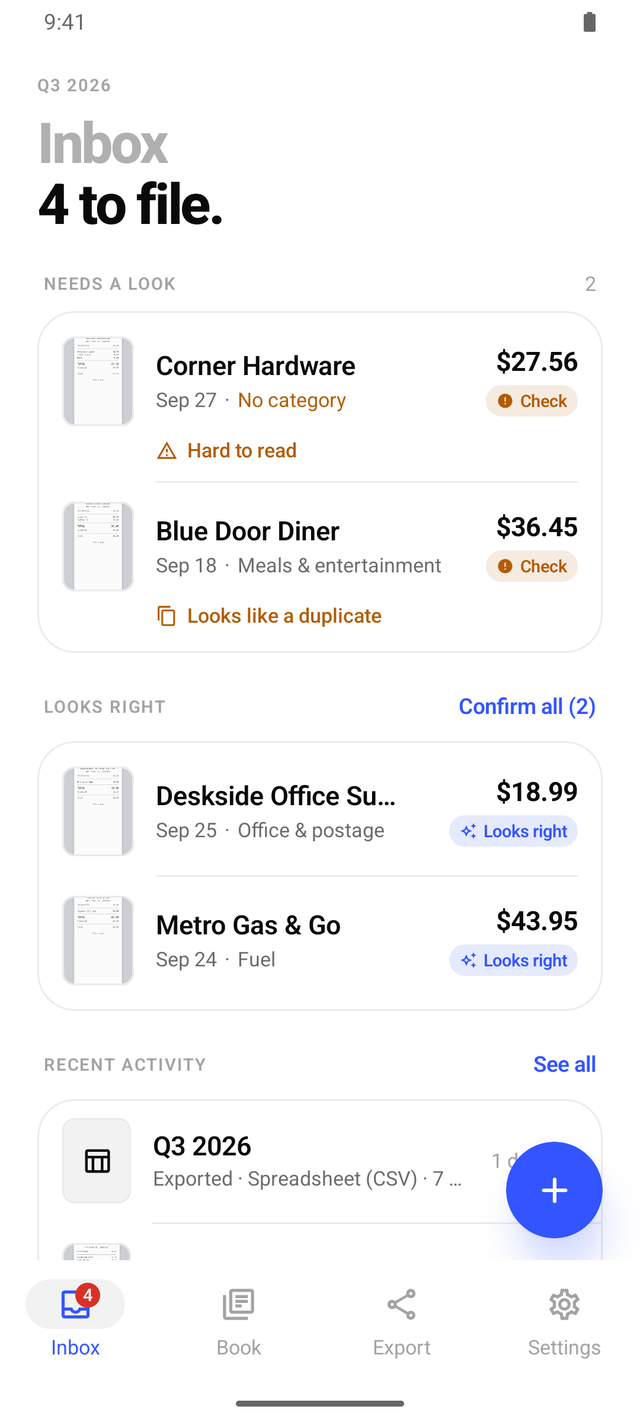
Ouvrez le document, repérez le champ incertain, comparez avec l’original et corrigez si nécessaire. Ajoutez une note pour une dépense personnelle, plusieurs taux de TVA ou un fournisseur vendant différents produits. Avant l’export, relisez transactions.csv et le résumé.
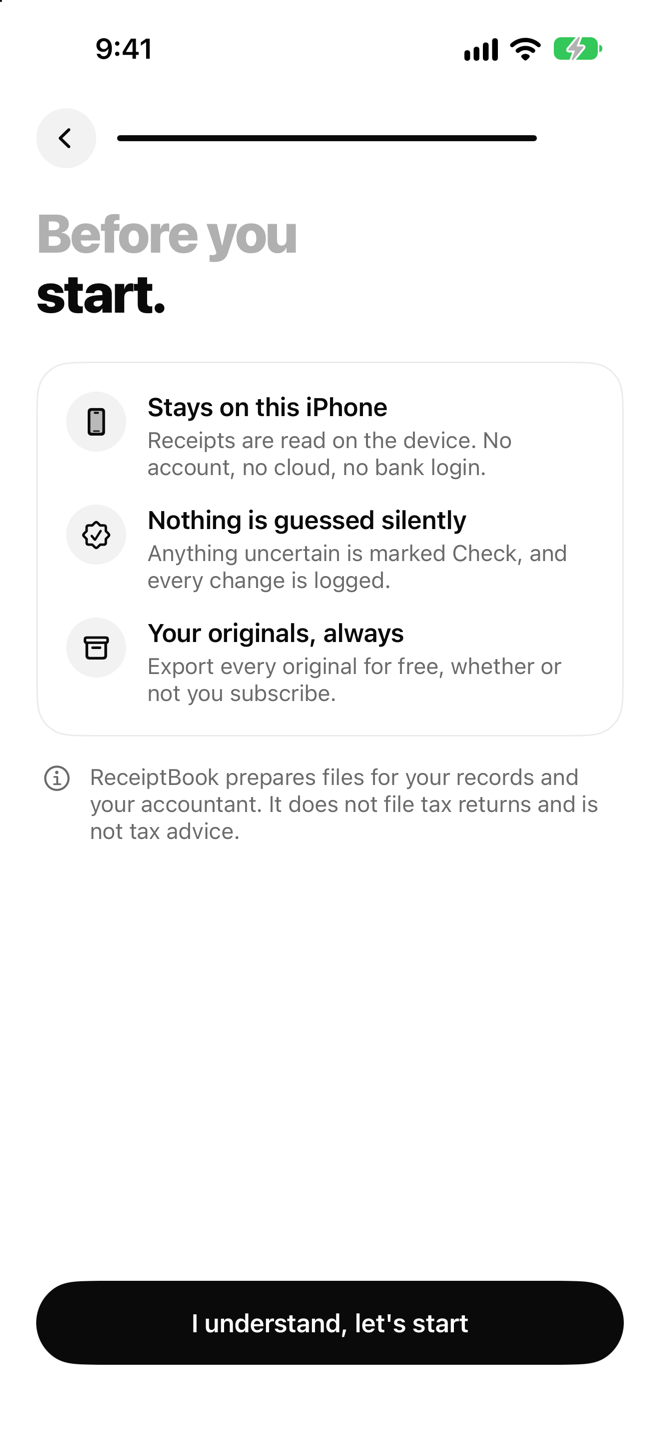
ReceiptBook organise les justificatifs mais ne remplace pas la comptabilité et ne décide pas du traitement fiscal. Voir ReceiptBook.
Si l’OCR se trompe, ne corrigez pas tout un lot avec une seule hypothèse. Zoomez sur le montant ou la TVA, contrôlez la date et le fournisseur, puis réimportez une meilleure image. Testez plusieurs fournisseurs et formats pour repérer les doublons, décimales ou devises erronées. Gardez les originaux et laissez Check sur un champ incertain plutôt que d’inventer un chiffre.
Remarque : Conservez les originaux et consultez un professionnel si les règles locales l’exigent.
Une méthode pratique pour ce sujet
Lorsque vous recherchez « FAQ scan et import de factures dans ReceiptBook », la réponse utile est souvent une méthode répétable pour vérifier le détail qui compte. Utilisez ce guide ReceiptBook comme point de départ, puis contrôlez la source actuelle avant d’agir. Le produit organise l’information et accélère la vérification ; il ne complète pas les faits manquants et ne remplace pas une décision professionnelle.
Checklist rapide avant d’agir
- Conservez l’image originale du reçu pour la vérification.
- Contrôlez vendeur, date, montant, devise et catégorie après l’OCR.
- Séparez les dépenses professionnelles, personnelles et fiscales au lieu de deviner.
- Lors du partage, exportez ensemble l’original et le fichier structuré.
Gardez la décision traçable : notez la version, la date et la source utilisée lorsque l’information peut changer.
Méthode détaillée étape par étape
Cette section transforme « FAQ scan et import de factures dans ReceiptBook » en une méthode ReceiptBook répétable. Le but n’est pas d’ajouter des mots à une checklist, mais de rendre visibles les données importantes, de montrer l’ordre de vérification et de conserver le contexte de la décision. Cette approche est particulièrement utile pour receipt capture, OCR review, expense categories and structured exports. Lisez les étapes dans l’ordre la première fois, puis revenez à l’étape concernée lorsque la situation change.
Étape 1 : Définissez la question et le dossier nécessaire.
Commencez par cette action dans ReceiptBook, puis vérifiez le résultat avec la source ou l’observation originale. Pour « FAQ scan et import de factures dans ReceiptBook », notez la date, le contexte pertinent et les informations indisponibles. Un dossier structuré est plus utile lorsqu’une autre personne peut comprendre ce qui a été vérifié sans deviner ce qui s’est passé entre deux images, notes ou exports.
Étape 2 : Rassemblez les données originales avant d’interpréter le résultat.
Commencez par cette action dans ReceiptBook, puis vérifiez le résultat avec la source ou l’observation originale. Pour « FAQ scan et import de factures dans ReceiptBook », notez la date, le contexte pertinent et les informations indisponibles. Un dossier structuré est plus utile lorsqu’une autre personne peut comprendre ce qui a été vérifié sans deviner ce qui s’est passé entre deux images, notes ou exports.
Étape 3 : Relisez le résultat et notez les incertitudes ou données manquantes.
Commencez par cette action dans ReceiptBook, puis vérifiez le résultat avec la source ou l’observation originale. Pour « FAQ scan et import de factures dans ReceiptBook », notez la date, le contexte pertinent et les informations indisponibles. Un dossier structuré est plus utile lorsqu’une autre personne peut comprendre ce qui a été vérifié sans deviner ce qui s’est passé entre deux images, notes ou exports.
Étape 4 : Conservez la version, la date et la prochaine action pour comparer plus tard.
Commencez par cette action dans ReceiptBook, puis vérifiez le résultat avec la source ou l’observation originale. Pour « FAQ scan et import de factures dans ReceiptBook », notez la date, le contexte pertinent et les informations indisponibles. Un dossier structuré est plus utile lorsqu’une autre personne peut comprendre ce qui a été vérifié sans deviner ce qui s’est passé entre deux images, notes ou exports.
Contrôles qualité et erreurs fréquentes
Un guide long est utile lorsqu’il explique aussi les limites du parcours idéal. Avant de vous appuyer sur un dossier ReceiptBook, effectuez les contrôles ci-dessous. Ils distinguent une donnée manquante d’un résultat négatif, une valeur approximative d’une valeur vérifiée et un résumé pratique de la preuve originale.
Contrôle 1
Ne commencez pas par la conclusion. Notez d’abord la question, la personne ou le bien concerné et la période. Dans ReceiptBook, gardez la source, le contexte et la limite près du dossier afin que la prochaine vérification puisse reproduire la décision.
Contrôle 2
Ne mélangez pas les anciens et nouveaux dossiers sans date. Conservez l’observation originale lors d’une correction. Dans ReceiptBook, gardez la source, le contexte et la limite près du dossier afin que la prochaine vérification puisse reproduire la décision.
Contrôle 3
Ne prenez pas un champ manquant comme preuve que l’événement, l’ingrédient, la dépense ou l’état n’existe pas. Dans ReceiptBook, gardez la source, le contexte et la limite près du dossier afin que la prochaine vérification puisse reproduire la décision.
Contrôle 4
Ne partagez pas un résumé avant de vérifier l’image, la note, l’étiquette, le reçu ou l’export d’origine. Dans ReceiptBook, gardez la source, le contexte et la limite près du dossier afin que la prochaine vérification puisse reproduire la décision.
Contrôle 5
Ne remplacez pas une décision professionnelle, médicale, juridique, financière ou de sécurité par un dossier d’application. Dans ReceiptBook, gardez la source, le contexte et la limite près du dossier afin que la prochaine vérification puisse reproduire la décision.
Questions fréquentes
Que vérifier avant de suivre ce guide ?
Pour « FAQ scan et import de factures dans ReceiptBook », utilisez ReceiptBook pour organiser l’observation, puis vérifiez l’élément qui influence la décision. Si une source, une image, une mesure ou une donnée manque, indiquez-le au lieu de compléter silencieusement. Ajoutez une date et la méthode utilisée. Lorsque l’enjeu est important ou dépasse le rôle du produit, confirmez avec la source officielle actuelle ou un professionnel adapté.
Que faire lorsque l’information est incomplète ?
Pour « FAQ scan et import de factures dans ReceiptBook », utilisez ReceiptBook pour organiser l’observation, puis vérifiez l’élément qui influence la décision. Si une source, une image, une mesure ou une donnée manque, indiquez-le au lieu de compléter silencieusement. Ajoutez une date et la méthode utilisée. Lorsque l’enjeu est important ou dépasse le rôle du produit, confirmez avec la source officielle actuelle ou un professionnel adapté.
Comment rendre le dossier comparable plus tard ?
Pour « FAQ scan et import de factures dans ReceiptBook », utilisez ReceiptBook pour organiser l’observation, puis vérifiez l’élément qui influence la décision. Si une source, une image, une mesure ou une donnée manque, indiquez-le au lieu de compléter silencieusement. Ajoutez une date et la méthode utilisée. Lorsque l’enjeu est important ou dépasse le rôle du produit, confirmez avec la source officielle actuelle ou un professionnel adapté.
Quand demander une autre source ou un spécialiste ?
Pour « FAQ scan et import de factures dans ReceiptBook », utilisez ReceiptBook pour organiser l’observation, puis vérifiez l’élément qui influence la décision. Si une source, une image, une mesure ou une donnée manque, indiquez-le au lieu de compléter silencieusement. Ajoutez une date et la méthode utilisée. Lorsque l’enjeu est important ou dépasse le rôle du produit, confirmez avec la source officielle actuelle ou un professionnel adapté.
Vérification pratique avant de terminer
Avant de terminer, lisez « FAQ scan et import de factures dans ReceiptBook » comme une question et non comme une promesse. Confirmez la version actuelle, contrôlez la preuve originale et notez la prochaine action dans ReceiptBook. Un bon dossier indique ce qui a été observé, quand, ce qui reste incertain et qui doit vérifier la suite.
Voir le produit en action