فتح CSV بترميز UTF-8 من ReceiptBook في Excel من دون تلف النص
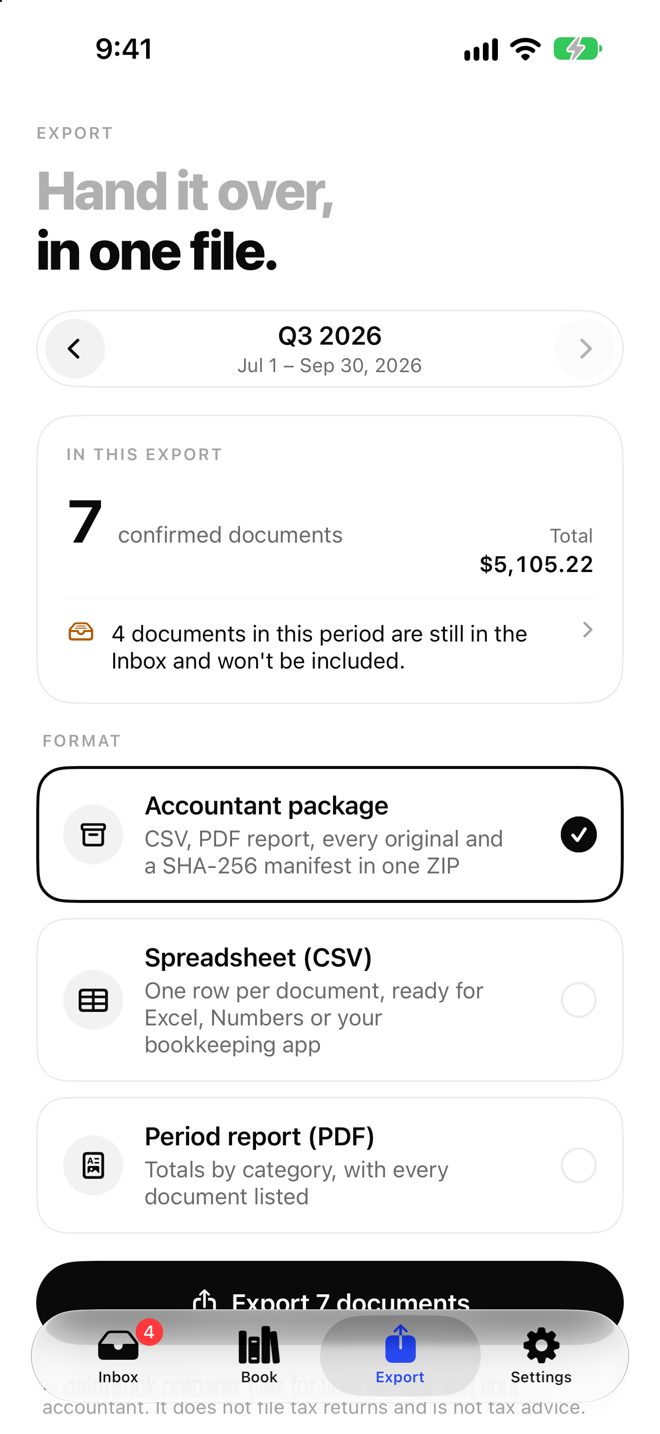
تعتمد النتيجة على إصدار Excel وطريقة الاستيراد والفاصل وإعدادات المنطقة. احتفظ بملف CSV الخام، واستورد عبر أداة النص أو CSV واختر UTF-8 والفاصل الصحيح. افحص مورداً بحروف عربية ومبلغاً عشرياً وتاريخاً وملاحظة طويلة.
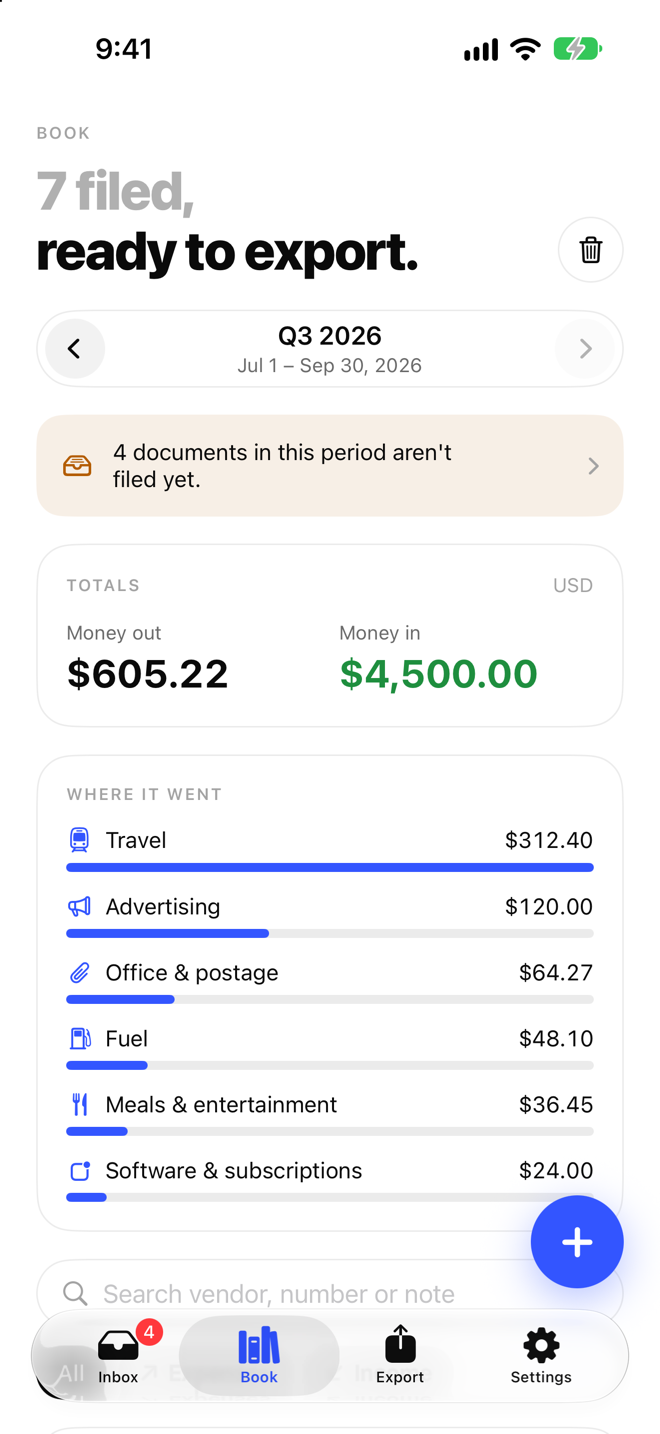
قارن عدد الصفوف والإجماليات والضريبة والمورد وID مع ReceiptBook، وراجع الأصفار الأولى وإشارات الاسترداد والتواريخ التي أعاد Excel تنسيقها. احفظ نسخة العمل بإصدار جديد واسأل المستلم عن CSV أو XLSX. اكتشف ReceiptBook.
ملاحظة: تختلف Excel وإجراءات المحاسبة حسب الجهاز والبلد؛ أكد الصيغة المطلوبة.
خطوات عملية لتطبيق هذا الموضوع
عند البحث عن «فتح CSV بترميز UTF-8 من ReceiptBook في Excel من دون تلف النص»، تكون الإجابة المفيدة عادةً طريقة قابلة للتكرار لفحص التفصيل المهم. استخدم دليل ReceiptBook كنقطة بداية ثم راجع المصدر الحالي قبل التصرف. يساعد المنتج في ترتيب المعلومات وتسريع المراجعة، لكنه لا يملأ البيانات الناقصة ولا يحل محل قرار المختص.
قائمة سريعة قبل التصرف
- احتفظ بصورة الإيصال الأصلية للمراجعة.
- تحقق من المورد والتاريخ والمبلغ والعملة والتصنيف بعد OCR.
- افصل المصروفات التجارية والشخصية والمرتبطة بالضريبة بدلاً من التخمين.
- عند التسليم صدّر الصورة الأصلية والملف المنظم معاً.
حافظ على سياق القرار: سجّل الإصدار والتاريخ والمصدر الذي اعتمدت عليه عندما يمكن أن تتغير المعلومات.
أسئلة إضافية قبل الاعتماد على النتيجة
يساعد هذا الجزء من دليل ReceiptBook على تحويل موضوع «فتح CSV بترميز UTF-8 من ReceiptBook في Excel من دون تلف النص» إلى مراجعة قابلة للتنفيذ. ابدأ بما هو مكتوب فعلاً، ثم افصل بين المعلومة المؤكدة والافتراض والسؤال المفتوح. هذه الخطوة مهمة عندما تتغير النسخة أو اللغة أو البيانات المدخلة.
- ما الإصدار أو السوق أو الفترة التي تنطبق عليها هذه المعلومة؟
- ما الجزء الذي تم التحقق منه، وما الجزء الذي يحتاج إلى قراءة أو سؤال إضافي؟
- هل توجد قيود أو بيانات ناقصة قد تجعل النتيجة غير مناسبة لاتخاذ القرار؟
- ما المصدر الرسمي أو الشخص المختص الذي يمكنه تأكيد النقطة غير الواضحة؟
لا تجعل سرعة التطبيق سبباً لتجاوز المراجعة. احفظ السياق الضروري، وارجع إلى المصدر الحالي عند تغير المنتج أو الظروف. إذا بقيت نقطة مؤثرة غير مؤكدة، أوقف الإجراء واستخدم الخيار الأكثر تحفظاً وفق خطتك.
خطوات تفصيلية قابلة للتطبيق
يحوّل هذا القسم الموسع موضوع «فتح CSV بترميز UTF-8 من ReceiptBook في Excel من دون تلف النص» إلى خطوات قابلة للتكرار باستخدام ReceiptBook. الهدف ليس زيادة طول القائمة فقط، بل إظهار المدخلات المهمة وترتيب المراجعة وحفظ سياق القرار في وقته. يفيد ذلك خصوصاً في موضوعات receipt capture, OCR review, expense categories and structured exports. اقرأ الخطوات بالترتيب أول مرة ثم ارجع إلى الخطوة المناسبة عند تغير الظروف.
الخطوة 1: حدد السؤال والسجل المطلوب.
ابدأ بهذا الإجراء داخل ReceiptBook ثم توقف للتحقق من النتيجة مقابل المصدر أو الملاحظة الأصلية. في موضوع «فتح CSV بترميز UTF-8 من ReceiptBook في Excel من دون تلف النص»، سجّل التاريخ والسياق وأي معلومة غير متاحة. يكون السجل المنظم مفيداً عندما يستطيع شخص آخر فهم ما تم فحصه دون تخمين ما حدث بين الصور أو الملاحظات أو ملفات التصدير.
الخطوة 2: اجمع المدخلات الأصلية قبل تفسير النتيجة.
ابدأ بهذا الإجراء داخل ReceiptBook ثم توقف للتحقق من النتيجة مقابل المصدر أو الملاحظة الأصلية. في موضوع «فتح CSV بترميز UTF-8 من ReceiptBook في Excel من دون تلف النص»، سجّل التاريخ والسياق وأي معلومة غير متاحة. يكون السجل المنظم مفيداً عندما يستطيع شخص آخر فهم ما تم فحصه دون تخمين ما حدث بين الصور أو الملاحظات أو ملفات التصدير.
الخطوة 3: راجع النتيجة وسجّل عدم اليقين أو البيانات الناقصة.
ابدأ بهذا الإجراء داخل ReceiptBook ثم توقف للتحقق من النتيجة مقابل المصدر أو الملاحظة الأصلية. في موضوع «فتح CSV بترميز UTF-8 من ReceiptBook في Excel من دون تلف النص»، سجّل التاريخ والسياق وأي معلومة غير متاحة. يكون السجل المنظم مفيداً عندما يستطيع شخص آخر فهم ما تم فحصه دون تخمين ما حدث بين الصور أو الملاحظات أو ملفات التصدير.
الخطوة 4: احفظ الإصدار والتاريخ والخطوة التالية للمقارنة لاحقاً.
ابدأ بهذا الإجراء داخل ReceiptBook ثم توقف للتحقق من النتيجة مقابل المصدر أو الملاحظة الأصلية. في موضوع «فتح CSV بترميز UTF-8 من ReceiptBook في Excel من دون تلف النص»، سجّل التاريخ والسياق وأي معلومة غير متاحة. يكون السجل المنظم مفيداً عندما يستطيع شخص آخر فهم ما تم فحصه دون تخمين ما حدث بين الصور أو الملاحظات أو ملفات التصدير.
فحوص الجودة والأخطاء الشائعة
تكون الإرشادات الطويلة مفيدة عندما تشرح الحدود إلى جانب المسار الصحيح. قبل الاعتماد على سجل ReceiptBook، نفّذ الفحوص التالية. فهي تميز بين البيانات الناقصة والنتيجة السلبية، والقيمة التقريبية والقيمة المتحققة، والملخص السريع والدليل الأصلي.
فحص 1
لا تبدأ بالنتيجة. اكتب السؤال والشخص أو الأصل والفترة الزمنية أولاً. في ReceiptBook، أبقِ المصدر والسياق والحدود بجانب السجل حتى يمكن إعادة مراجعة القرار لاحقاً.
فحص 2
لا تخلط السجلات القديمة والجديدة دون تاريخ، واحتفظ بالملاحظة الأصلية عند التصحيح. في ReceiptBook، أبقِ المصدر والسياق والحدود بجانب السجل حتى يمكن إعادة مراجعة القرار لاحقاً.
فحص 3
لا تعتبر الحقل المفقود دليلاً على عدم وجود الحدث أو المكوّن أو المصروف أو الحالة. في ReceiptBook، أبقِ المصدر والسياق والحدود بجانب السجل حتى يمكن إعادة مراجعة القرار لاحقاً.
فحص 4
لا تشارك ملخصاً قبل مراجعة الصورة أو الملاحظة أو الملصق أو الإيصال أو التصدير الأصلي. في ReceiptBook، أبقِ المصدر والسياق والحدود بجانب السجل حتى يمكن إعادة مراجعة القرار لاحقاً.
فحص 5
لا تجعل سجل التطبيق بديلاً عن القرار الطبي أو القانوني أو المالي أو المتخصص أو المتعلق بالسلامة عند الحاجة. في ReceiptBook، أبقِ المصدر والسياق والحدود بجانب السجل حتى يمكن إعادة مراجعة القرار لاحقاً.
الأسئلة الشائعة
ما الذي يجب التحقق منه قبل الاعتماد على هذا الدليل؟
في موضوع «فتح CSV بترميز UTF-8 من ReceiptBook في Excel من دون تلف النص»، استخدم ReceiptBook لترتيب الملاحظة ثم تحقق من الجزء المؤثر في القرار. إذا كان المصدر أو الصورة أو القياس أو الإدخال ناقصاً، سجّل أنه ناقص بدلاً من ملء الفراغ بصمت. أضف التاريخ وطريقة الفحص. وعندما تكون النتيجة مهمة أو خارج وظيفة المنتج، راجع المصدر الرسمي الحالي أو استعن بالمختص المناسب.
ماذا أفعل عندما تكون المعلومات ناقصة؟
في موضوع «فتح CSV بترميز UTF-8 من ReceiptBook في Excel من دون تلف النص»، استخدم ReceiptBook لترتيب الملاحظة ثم تحقق من الجزء المؤثر في القرار. إذا كان المصدر أو الصورة أو القياس أو الإدخال ناقصاً، سجّل أنه ناقص بدلاً من ملء الفراغ بصمت. أضف التاريخ وطريقة الفحص. وعندما تكون النتيجة مهمة أو خارج وظيفة المنتج، راجع المصدر الرسمي الحالي أو استعن بالمختص المناسب.
كيف أجعل السجل أسهل للمقارنة لاحقاً؟
في موضوع «فتح CSV بترميز UTF-8 من ReceiptBook في Excel من دون تلف النص»، استخدم ReceiptBook لترتيب الملاحظة ثم تحقق من الجزء المؤثر في القرار. إذا كان المصدر أو الصورة أو القياس أو الإدخال ناقصاً، سجّل أنه ناقص بدلاً من ملء الفراغ بصمت. أضف التاريخ وطريقة الفحص. وعندما تكون النتيجة مهمة أو خارج وظيفة المنتج، راجع المصدر الرسمي الحالي أو استعن بالمختص المناسب.
متى أحتاج إلى مصدر آخر أو مختص؟
في موضوع «فتح CSV بترميز UTF-8 من ReceiptBook في Excel من دون تلف النص»، استخدم ReceiptBook لترتيب الملاحظة ثم تحقق من الجزء المؤثر في القرار. إذا كان المصدر أو الصورة أو القياس أو الإدخال ناقصاً، سجّل أنه ناقص بدلاً من ملء الفراغ بصمت. أضف التاريخ وطريقة الفحص. وعندما تكون النتيجة مهمة أو خارج وظيفة المنتج، راجع المصدر الرسمي الحالي أو استعن بالمختص المناسب.
مراجعة عملية قبل الإنهاء
قبل إنهاء موضوع «فتح CSV بترميز UTF-8 من ReceiptBook في Excel من دون تلف النص»، تعامل معه كسؤال لا كوعد. تحقق من الإصدار الحالي والمصدر الأصلي وسجّل الخطوة التالية في ReceiptBook. يوضح السجل الجيد ما تمت ملاحظته ومتى وما بقي غير مؤكد ومن يراجعه بعد ذلك.
شاهد المنتج أثناء الاستخدام